数据库对应操作系统
本文说明金石系统在不同服务器场景下应搭配的 SQL Server 版本,以及数据库安装与附加的要点。
一、数据库版本与服务器对应表
| 服务器类型 | 推荐安装的 SQL Server 版本 |
|---|---|
| 临时服务器 | SQL Server 2008 Express(32 位 / 64 位)、SQL Server 2012 Express |
| 专业服务器 | SQL Server 2008 R2 企业版、SQL Server 2012 R2 企业版、SQL Server 2016 中文版 |
临时服务器仅用于测试或轻量演示,正式生产环境请使用专业服务器对应的企业版,以获得更好的并发处理能力与稳定性。
二、历史数据库版本(不推荐使用)
以下版本已停止主流支持,存在安全与兼容性风险,不建议使用:
- SQL Server 2000 系列
- SQL Server 2005 系列
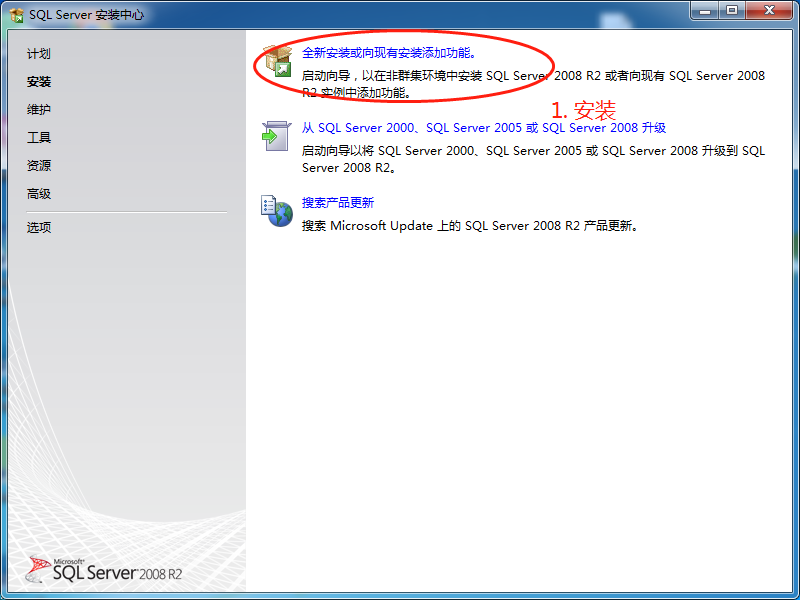
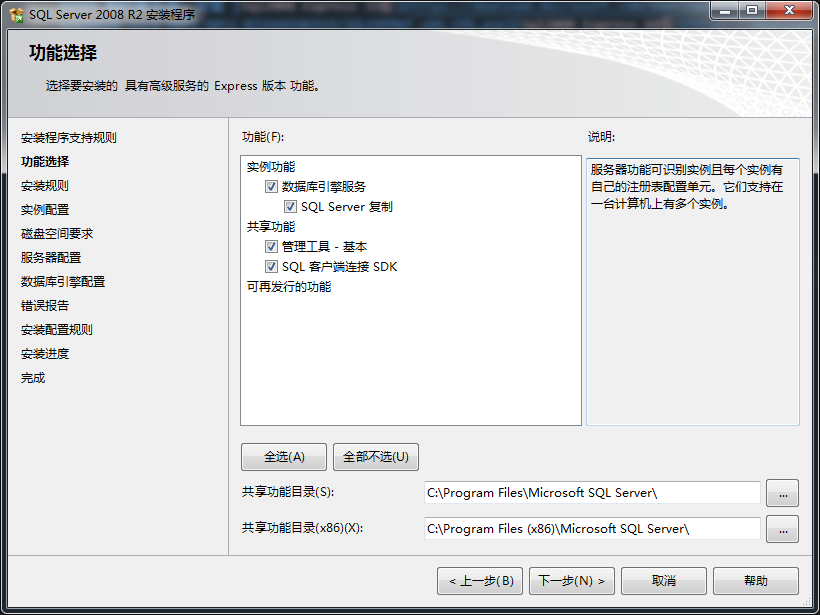
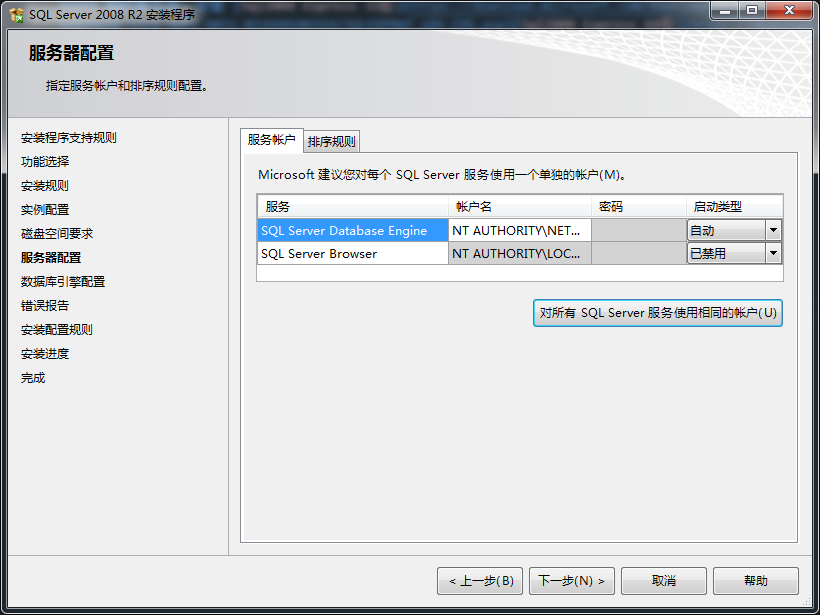
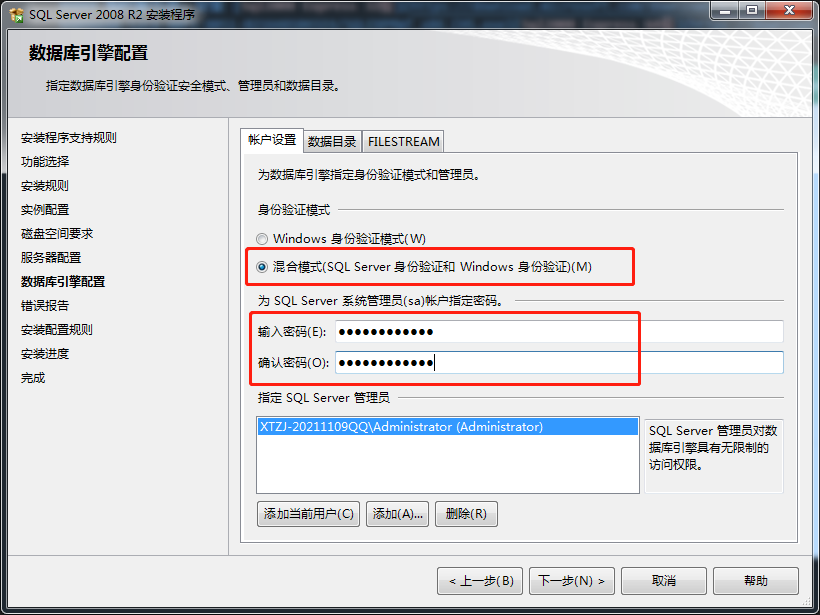
三、SQL Server 2008 Express R2 64 位 安装要点
安装时建议按以下顺序操作:
- 选择「全新安装」;
- 功能选择:保持默认;
- 实例配置:保持默认;
- 服务器配置:按需设置服务账户;
- 数据库引擎配置:设置身份验证模式与
sa密码(建议「混合模式」并牢记sa密码)。

四、数据库附加
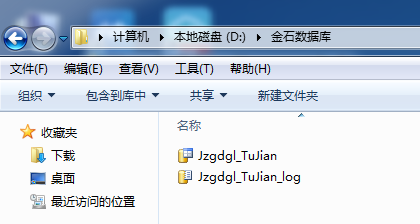
已有数据库文件(.mdf / .ldf)需要挂接到新实例时,按以下步骤附加:
- 将数据库文件复制到合适位置(建议非系统盘);
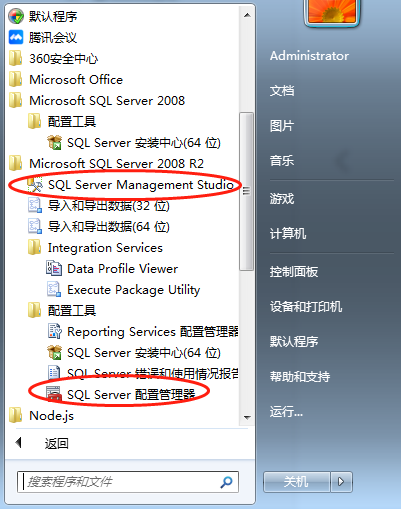
- 从开始菜单启动 SQL Server Management Studio;
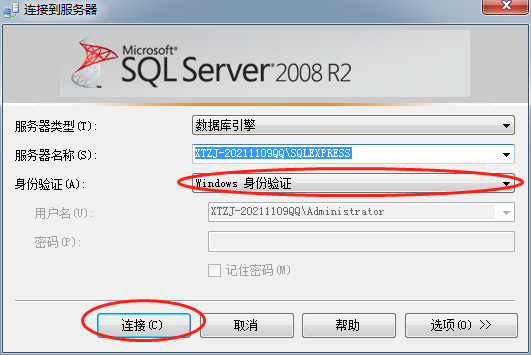
- 使用本机(Windows 身份或
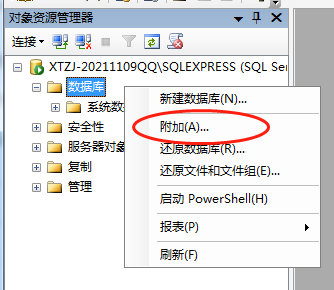
sa)登录; - 在左侧「数据库」节点上右键 → 附加;
- 选择之前保存好的数据库主文件(
.mdf); - 附加成功后,数据库出现在左侧对象资源管理器中,即可正常使用。
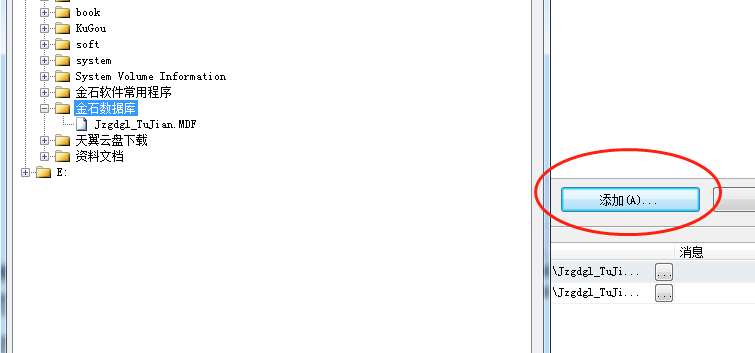

提示:附加前请确认数据库文件所在目录已授予 SQL Server 服务账户读取权限,否则会报"操作系统错误 5(拒绝访问)"。
文档更新日期:2026-09-13 · 金石系统管理员手册 · 部署环境规划