利用 iNethinkSQL 软件备份数据库
本文介绍用免费绿色工具「iNethinkSQL(SQL 数据库备份恢复助手)」对金石 SQL Server 数据库做自动 / 手动备份。它支持 ZIP 压缩加密、本地 / 局域网 / FTP / 邮件多种存放方式,并能自动清理过期备份,适合不想配置 SQL Server 维护计划、或需要加密压缩备份文件的场景。
一、软件简介
- 软件全称:SQL_iNethinkSQL(SQL 数据库备份恢复助手),官网 http://sql.inethink.com/。
- 纯绿色、免费、无需安装:下载解压后直接运行主程序
iNethinkSQLBackup.exe。 - 支持 自动 / 手动 备份 SQL Server 数据库。
- 备份文件 ZIP 压缩并加密 后,可通过 局域网(LAN)/ FTP / 邮件(Email) 异地传输。
- 支持 自动清理 过期备份,避免磁盘被占满。
二、准备工作
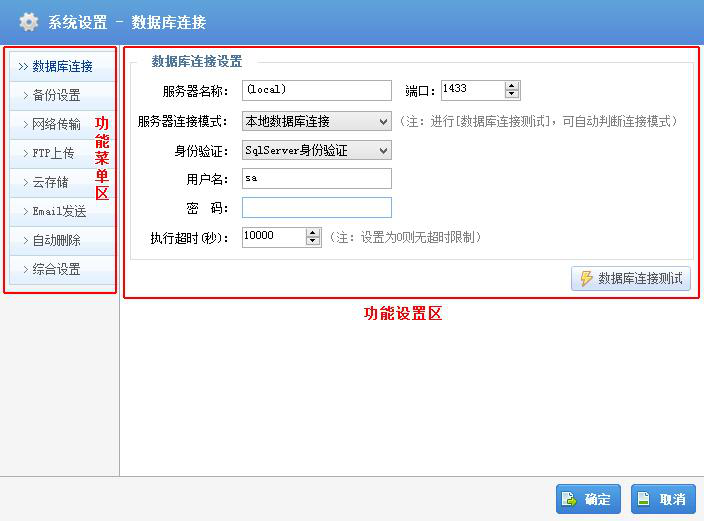
1. 在金石系统所在 Windows 服务器下载绿色版,解压到任意目录,运行 iNethinkSQLBackup.exe。
2. 确认 SQL Server 实例可正常连接,且备份目标盘(本地或映射盘)有足够剩余空间。
3. 建议以管理员或专用备份账号运行,保证对数据库与目标目录有读写权限。
三、首次基础设置
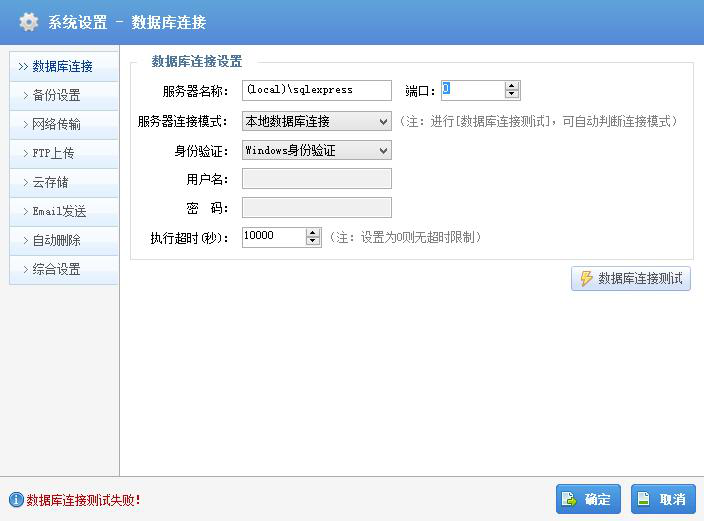
1. 进入软件后,点右下角 系统设置:设置备份文件默认存放根目录、ZIP 加密密码、日志接收邮箱(可选)。
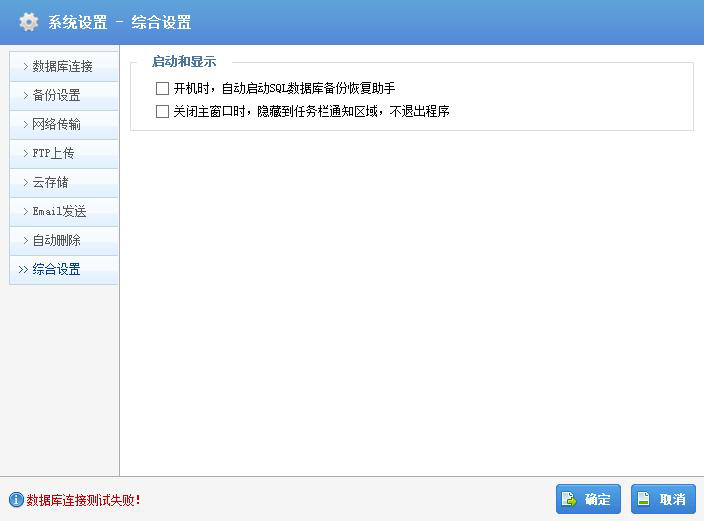
2. 如需定时自动备份,点 服务引擎 安装并启动「SQL 数据库自动备份引擎」(以 Windows 服务模式运行,开机自启,无需登录桌面)。
提示:仅做单次手动备份可不装服务引擎;需要每天定时执行则必须安装并启动该引擎。
四、创建备份任务(本地 / 局域网)
1. 新建备份任务 → 选择要备份的数据库(如金石业务库)。
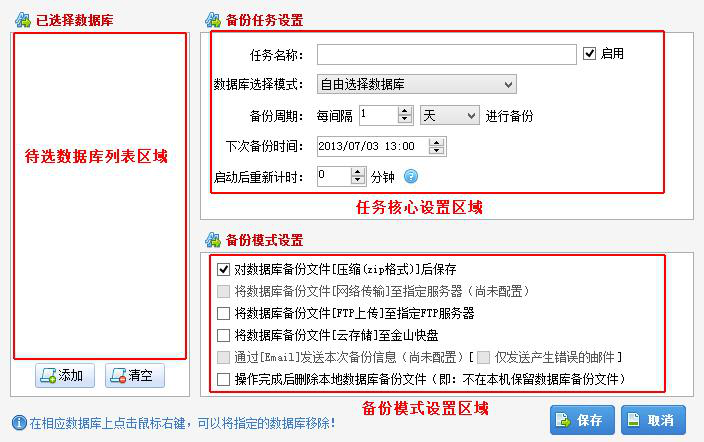
2. 存储位置选「本地 / LAN」,路径填备份目录(本地盘如 D:\金石备份,或已映射的 NAS 盘如 Z:\金石备份)。
3. 勾选 ZIP 压缩 + 加密,设置加密密码(与系统设置中的密码一致或单独指定)。
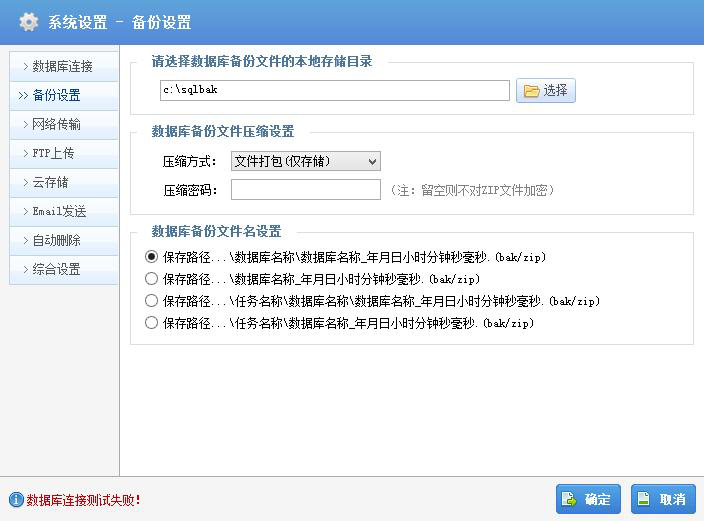
4. 设置计划,如每日 02:00 执行;保存后任务按计划自动运行。
5. 局域网把备份落到 NAS 的具体步骤(映射共享、FTP),参见《群晖 NAS 数据备份》《OMV 数据备份》。
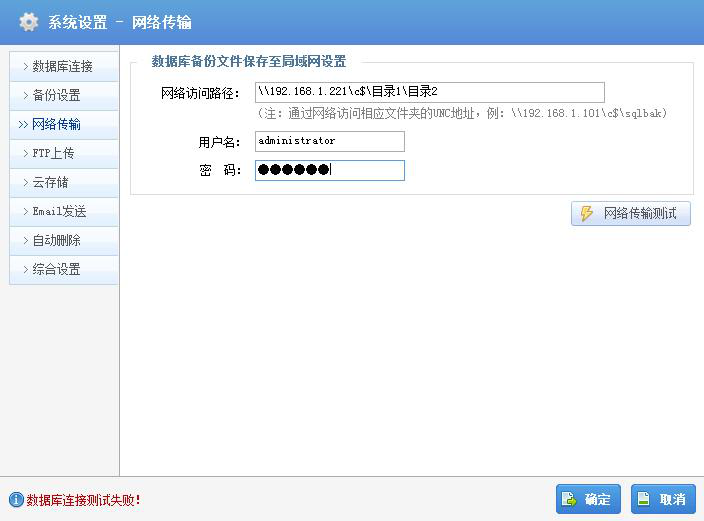
五、异地备份(FTP / 邮件)
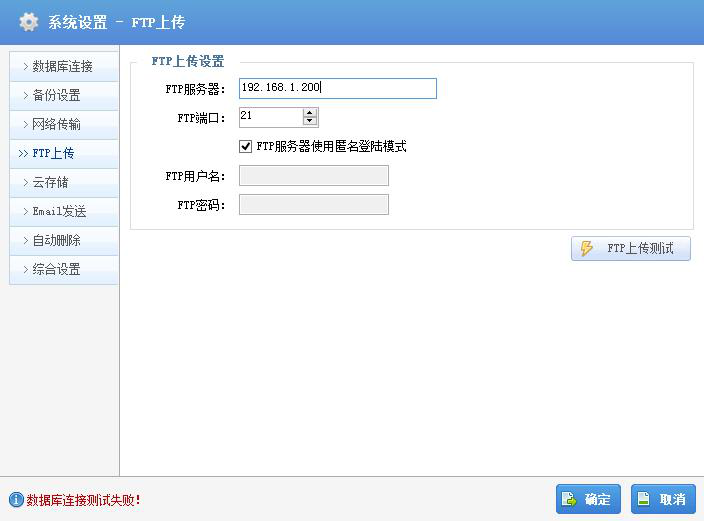
1. FTP:存储位置选「FTP」,填写 NAS 或 FTP 服务器的地址、端口、账号、密码,远端目录如 /金石备份;建议启用 FTPS 加密通道。
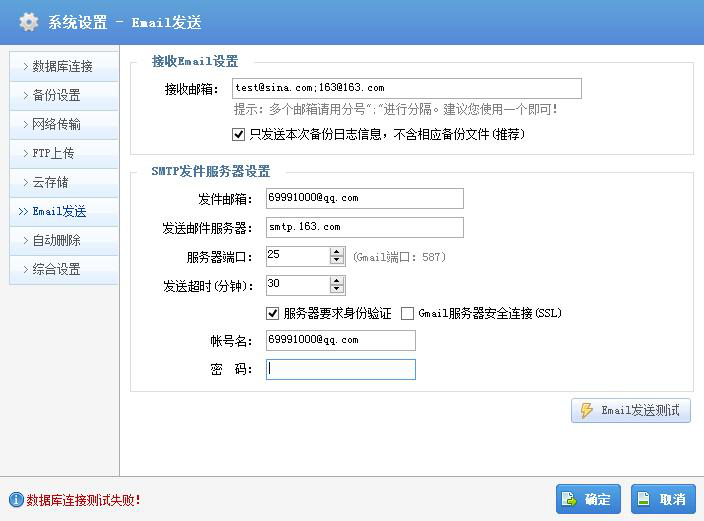
2. 邮件:存储位置选「Email」,填写发件 / 收件邮箱,适合小库或把备份成功通知发到指定邮箱。
六、保留与清理
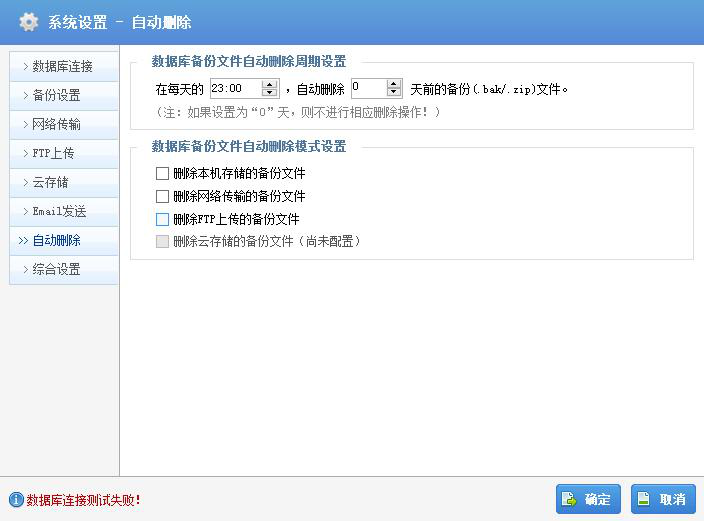
- 在任务中设置 自动删除 本地与远端超过 N 天(如 7 / 14 / 30 天)的备份,防止备份盘空间耗尽。
- 建议保留多份、跨天轮换,确保误删或中毒后有可恢复的时间点。
七、与其它备份的关系
- 本文工具与《SQL Server 数据库自动备份(维护计划)》《数据库快照》互为补充,建议组合使用,形成多层防护:
- 云盘 / 系统快照:秒级回滚,防误操作、系统变更;
- SQL Server 维护计划 .bak:原生逻辑备份;
- iNethinkSQL .bak(压缩加密):轻量、加密、可异地,适合日常自动备份。
- 备份文件一律 ZIP 加密;FTP 仅用专用账号并启用 FTPS;局域网映射盘用专用账号而非管理员。
文档更新日期:2026-09-18 · 金石系统管理员手册 · 数据备份