试用版部署
重要提示:试用版主要用于程序测试,不作为日常办公使用!正式办公请部署正式版环境。
一、准备工作
在开始安装前,请确认以下条件已满足:
- 操作系统:Windows(建议 Windows 10 及以上)
- 磁盘空间:建议预留 2GB 以上可用空间(非系统盘)
- 解压工具:360压缩 / WinRAR / 7-Zip 任选其一
- 下载文件:试用版绿色版压缩包(无需安装,解压即用)
二、安装步骤
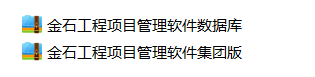
步骤 1:下载绿色版压缩包
从发布渠道获取试用版绿色版压缩包,保存到本机。
步骤 2:解压压缩包
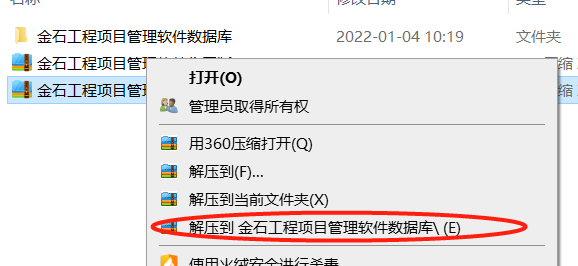
鼠标右键点击压缩包,选择解压到当前文件夹。
常用解压软件(任选其一):
步骤 3:将解压后的目录移动到安全位置
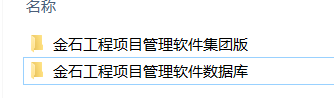
解压完成后,把整个文件目录移动到非系统盘(如 D 盘、E 盘)。
为什么不放 C 盘? 系统盘重装、还原时数据容易丢失;放在独立数据盘更安全,也方便日后整体备份和迁移。
步骤 4:启动数据库服务
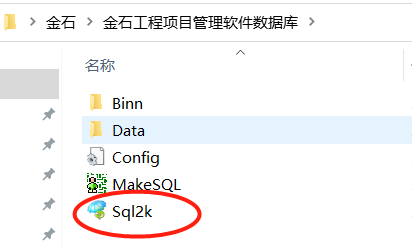
- 双击打开解压目录中的数据库目录;
- 双击运行服务器端程序 sql2k.exe(迷你 SQL 程序)。
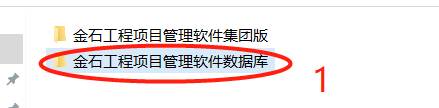
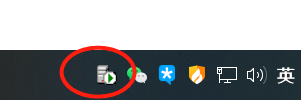
启动成功后,任务栏右下角会出现 SQL 图标(红框所示),表示数据库服务已正常运行。
注意:请保持 sql2k.exe 处于运行状态,关闭它会导致客户端无法登录。
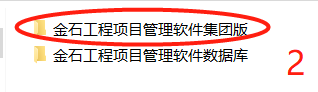
步骤 5:运行客户端并登录
- 双击打开目录中的客户端程序 Jzgdglxt_Net.exe。
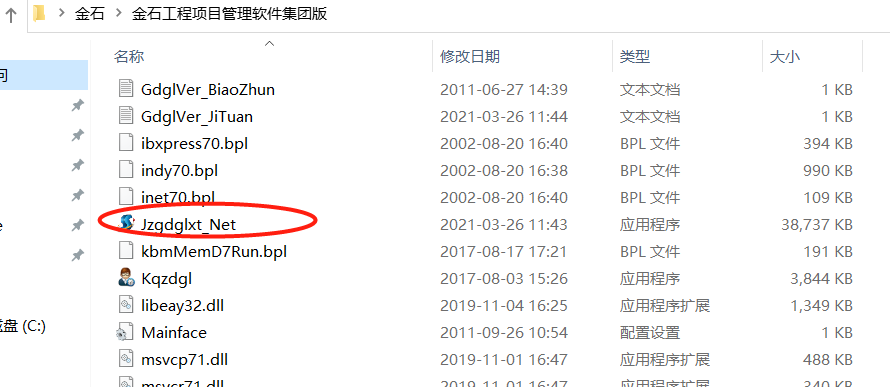
- 软件运行后会弹出登录界面,输入账户和密码,点击登录按钮即可进入软件。
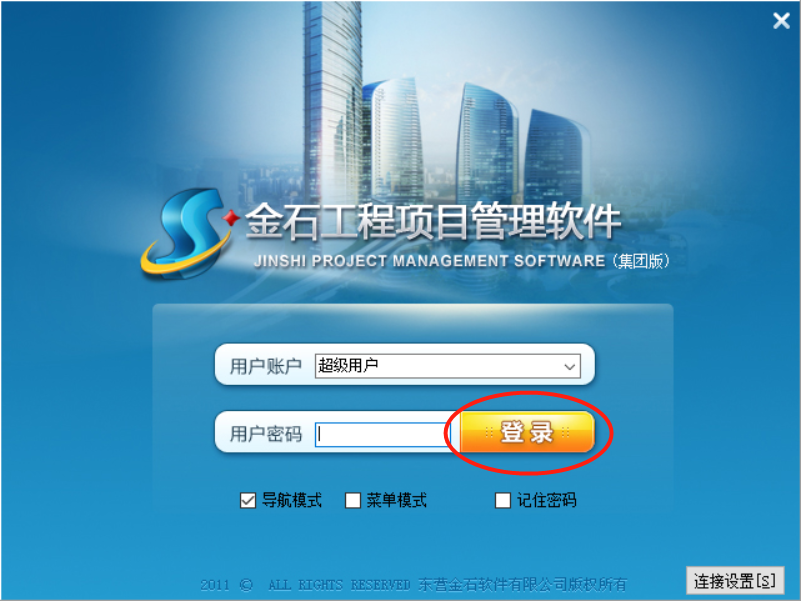
默认管理员账户:
- 用户账户:超级用户
- 用户密码:(空,直接留空即可)
步骤 6:创建桌面快捷方式
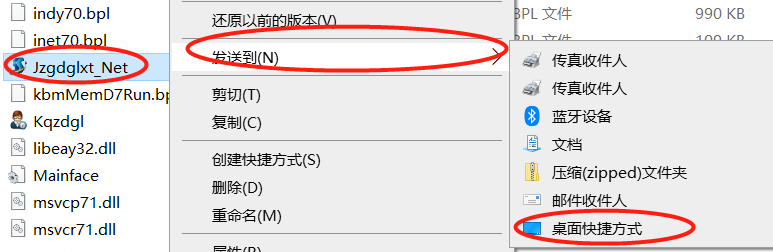
鼠标右键点击客户端程序 Jzgdglxt_Net.exe,选择 发送到 → 桌面快捷方式,方便下次直接从桌面启动。
三、常见问题(FAQ)
右下角没有出现 SQL 图标怎么办?
确认 sql2k.exe 是否被安全软件拦截或误杀,可将其加入白名单后重新运行;同时检查是否被防火墙阻止。
客户端登录不上怎么排查?
按顺序检查:
- 右下角 SQL 图标是否在运行(不在则先运行 sql2k.exe);
- 登录界面中服务器地址是否填写正确(本机使用可填
127.0.0.1或机器名); - 账户是否为「超级用户」,密码是否留空。
杀毒软件报毒或文件丢失?
试用版为绿色版程序,可能被安全软件误报。将整个解压目录添加到杀毒软件的信任区/白名单后,重新解压一次压缩包即可。
文档更新日期:2026-09-13 · 金石系统管理员手册 · 试用版部署