建立用户
管理员登录系统后,依次点击,【系统】-->【用户设置】-->【用户管理】,如下图所示
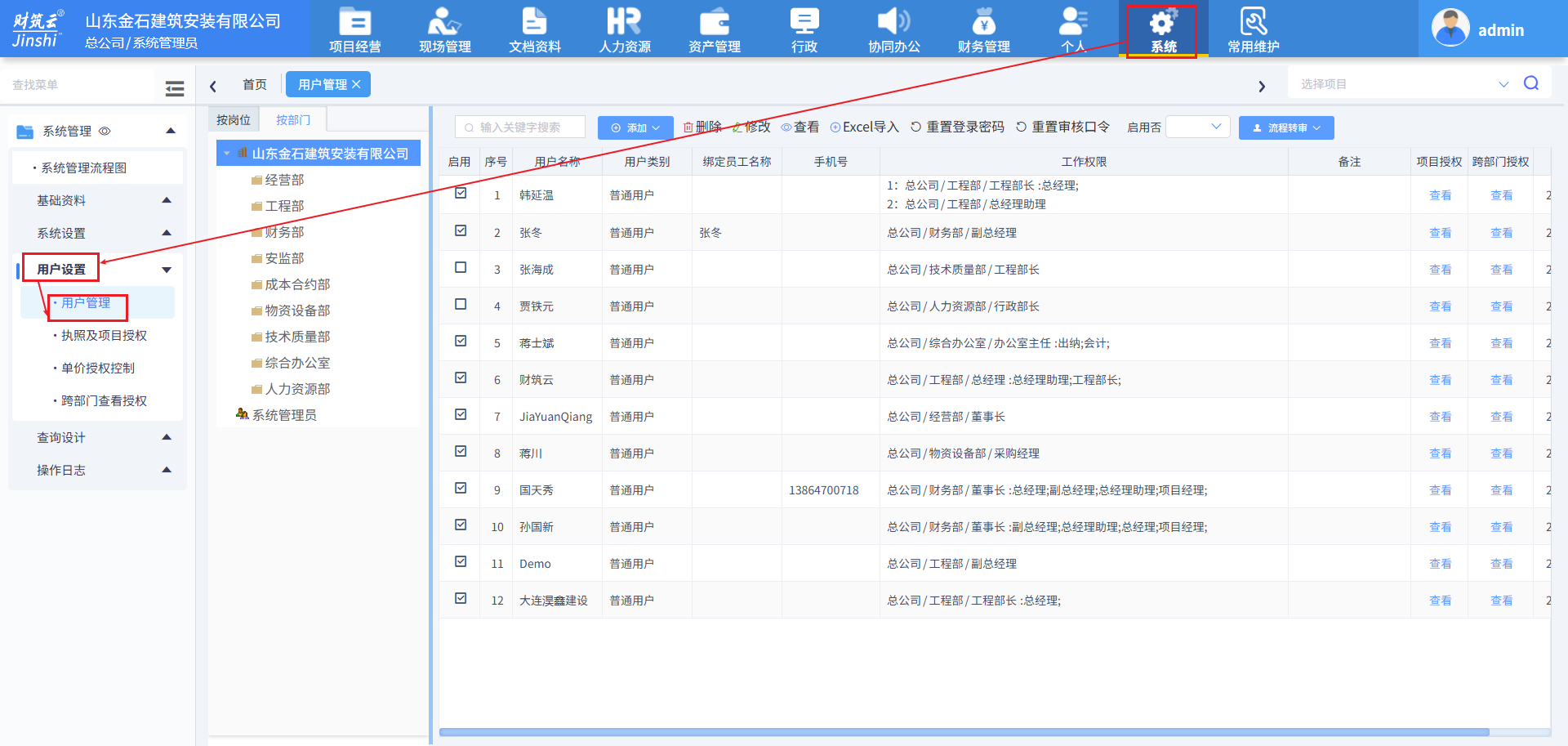
添加用户时,可以添加普通用户和系统管理员,如下图所示
普通用户:一般以名字建立,有对应的工作权限设置。
系统管理员:一般是由admin用户指定,管理员权限和普通用户的最大区别在管理员用户只能对系统的设置进行修改,不能做具体的业务内容。
重置登录密码:新建用户的默认密码是123456,用户在登录后可以自行修改,也可以由管理员通过重置登录密码实现。
重置审核口令:新建用户不默认审核口令,若用户想修改可以自行修改,也可以有管理员通过重置审核口令实现。
excel导入:多用户批量建立可以通过excel导入快速实现,但需要下载导入模块,如下图所示,

若手动添加用户,可以点击添加按钮来实现,如下图所示
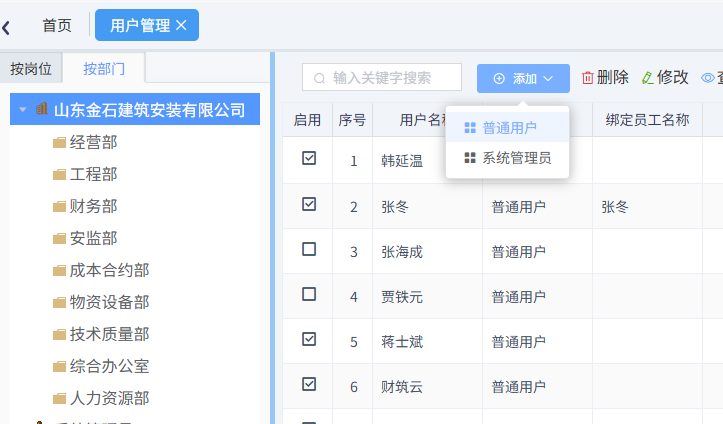
添加普通用户
输入用户名,手机号,绑定员工名称,添加工作权限,设置所属公司、部门、主岗位、辅岗位、直接上级,还可以勾选部门管理员和跨部门查看,如下图所示
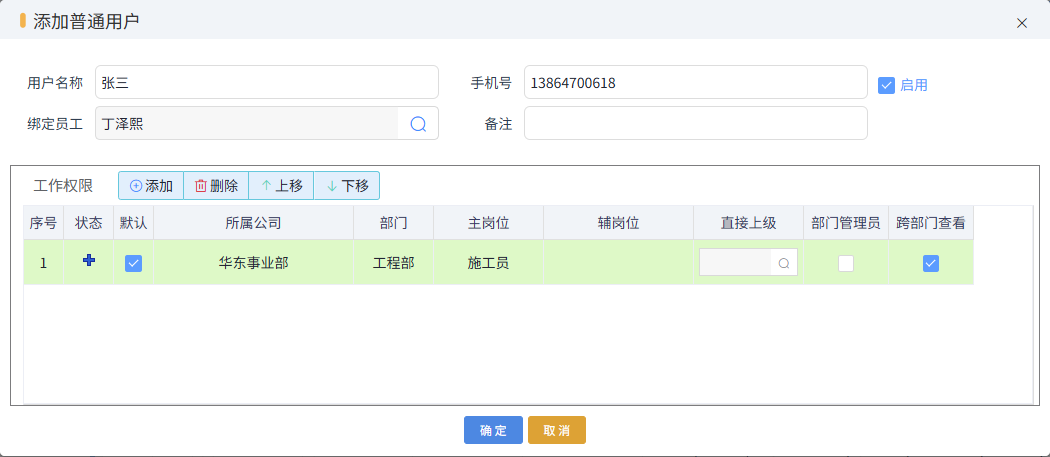
上图中,可以给当前用户添加多个工作权限,如下图所示
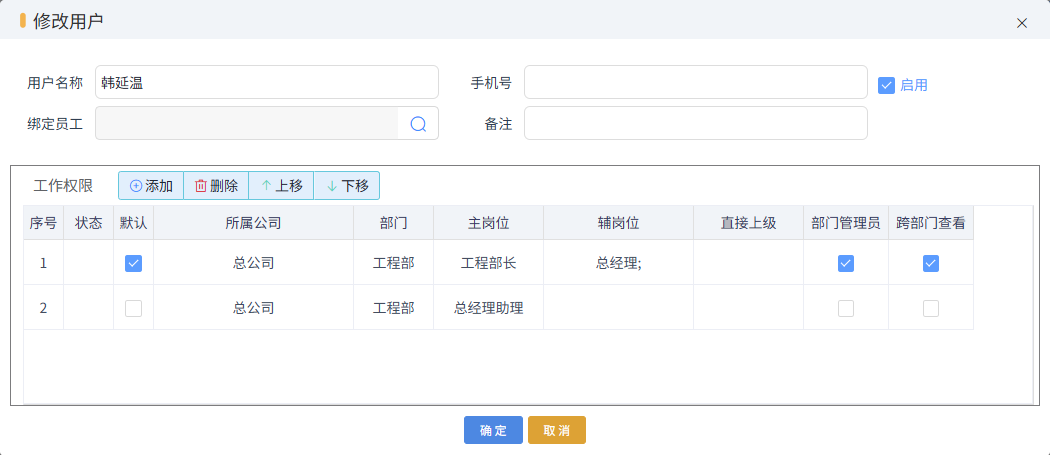
多个工作权限的用户在登录系统状态下,点击用户头像,可以快速切换岗位,如下图所示
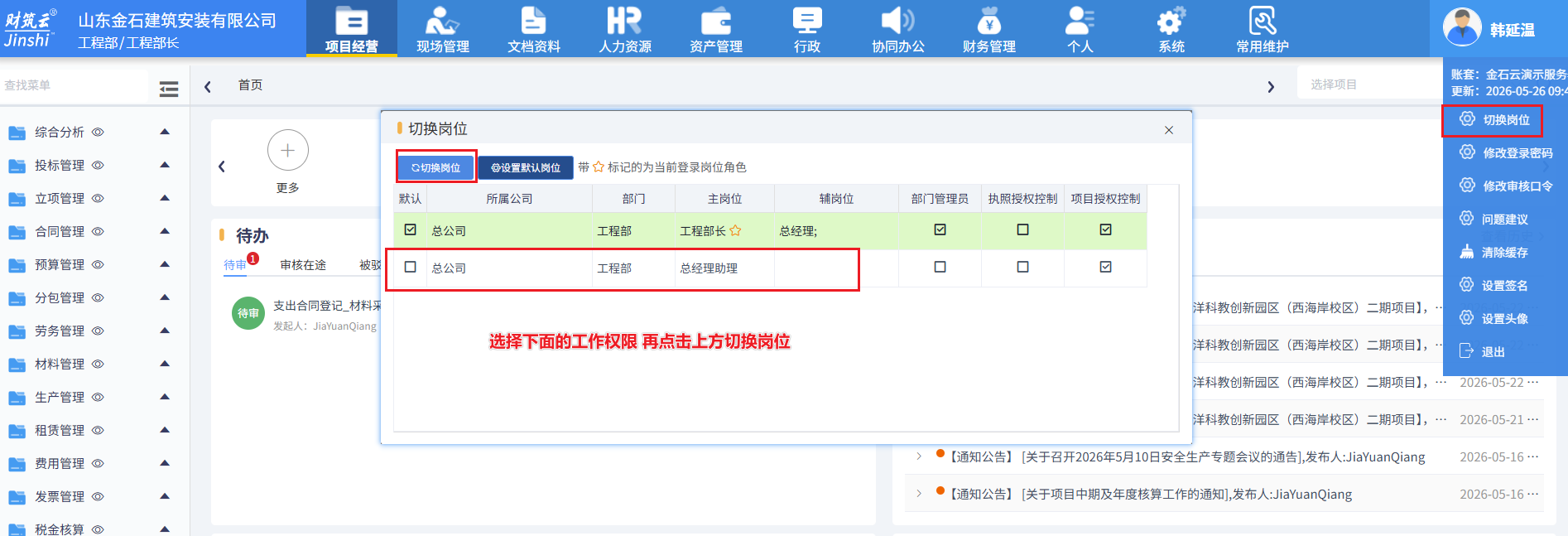
此种情况,适用于一个多岗或者一人在不同公司任职的情况,便于在不退出系统快速切换岗位。
添加系统管理员
只可以添加用户名称,手机号和备注等,没有具体权限的设置。如下图所示:
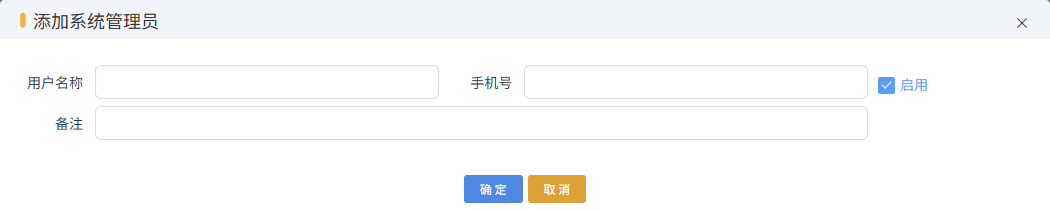
注:此管理员为普通管理员,普通管理员只可 增、册、改普通用户,不能改其它管理员。只有主系统管理员才可对普通管理员及普通用户进行增、册、改。
项目授权和跨部门查看
用户添加完之后,可以在本界面直接对该用户做项目授权和跨部门查看设置,如下图所示
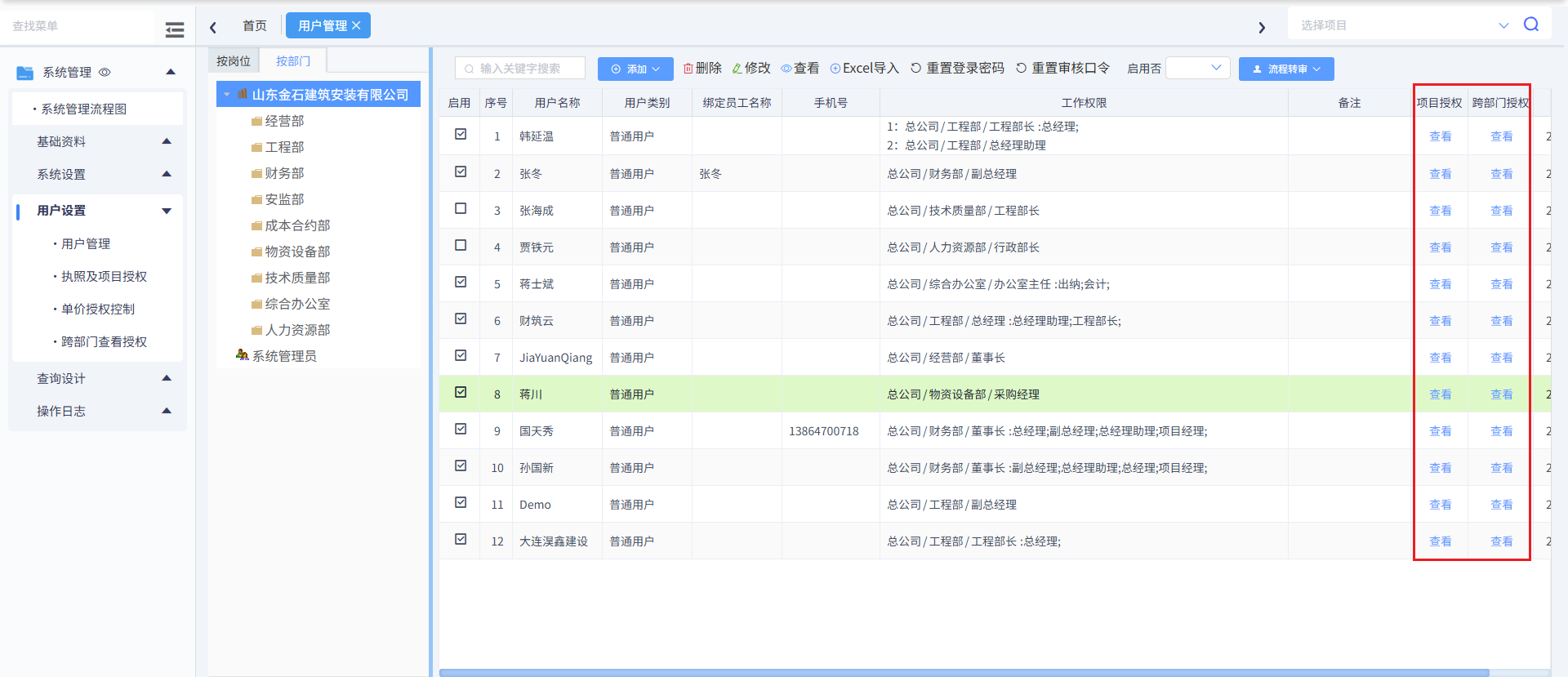
项目授权
点击项目授权列的查看按钮,可以为该用户做项目授权设置,勾选了下图[项目授权控制]开关后,项目授权控制才生效,然后给对应的项目打钩,或给目录打钩即可,如下图所示
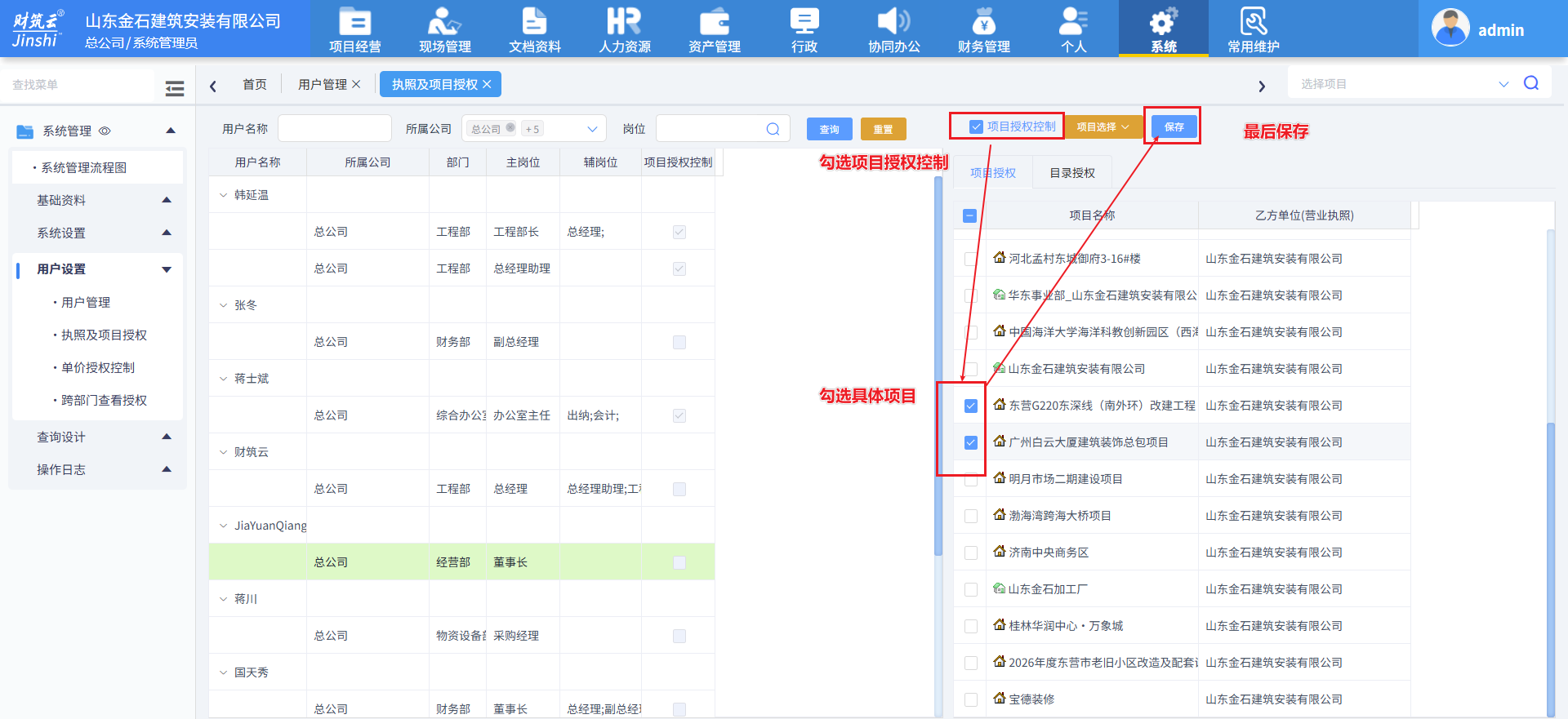
被设置项目授权控制的用户,只要项目授权和目录授权有一个满足条件即可查看对应项目。
目录授权,也是先勾选项目授权,然后点击目录授权,再选择目录去勾选,如下图所示
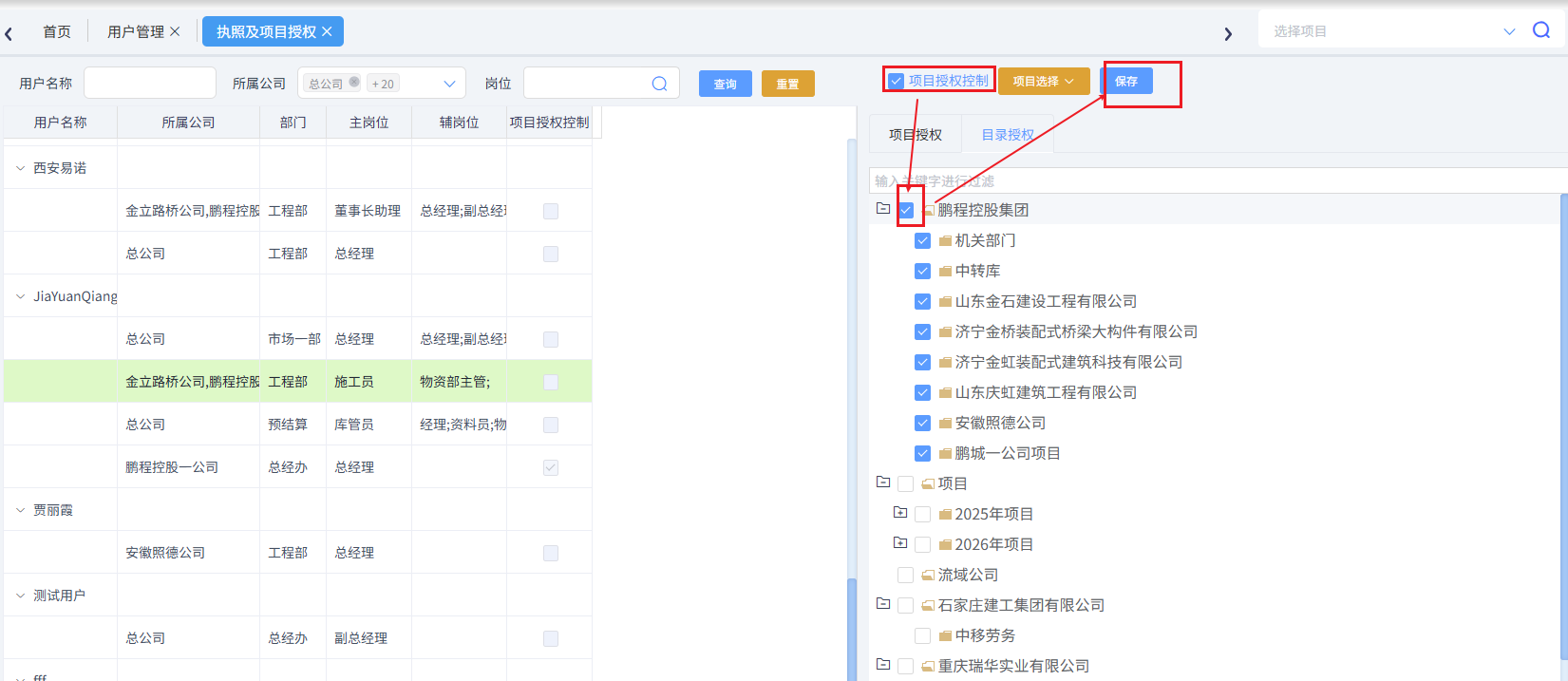
跨部门查看
点击跨部门查看列的查看按钮,可以为该用户设置跨部门查看权限,先勾选跨部门查看,然后勾选下方的具体权限,最后保存生效。如下图所示
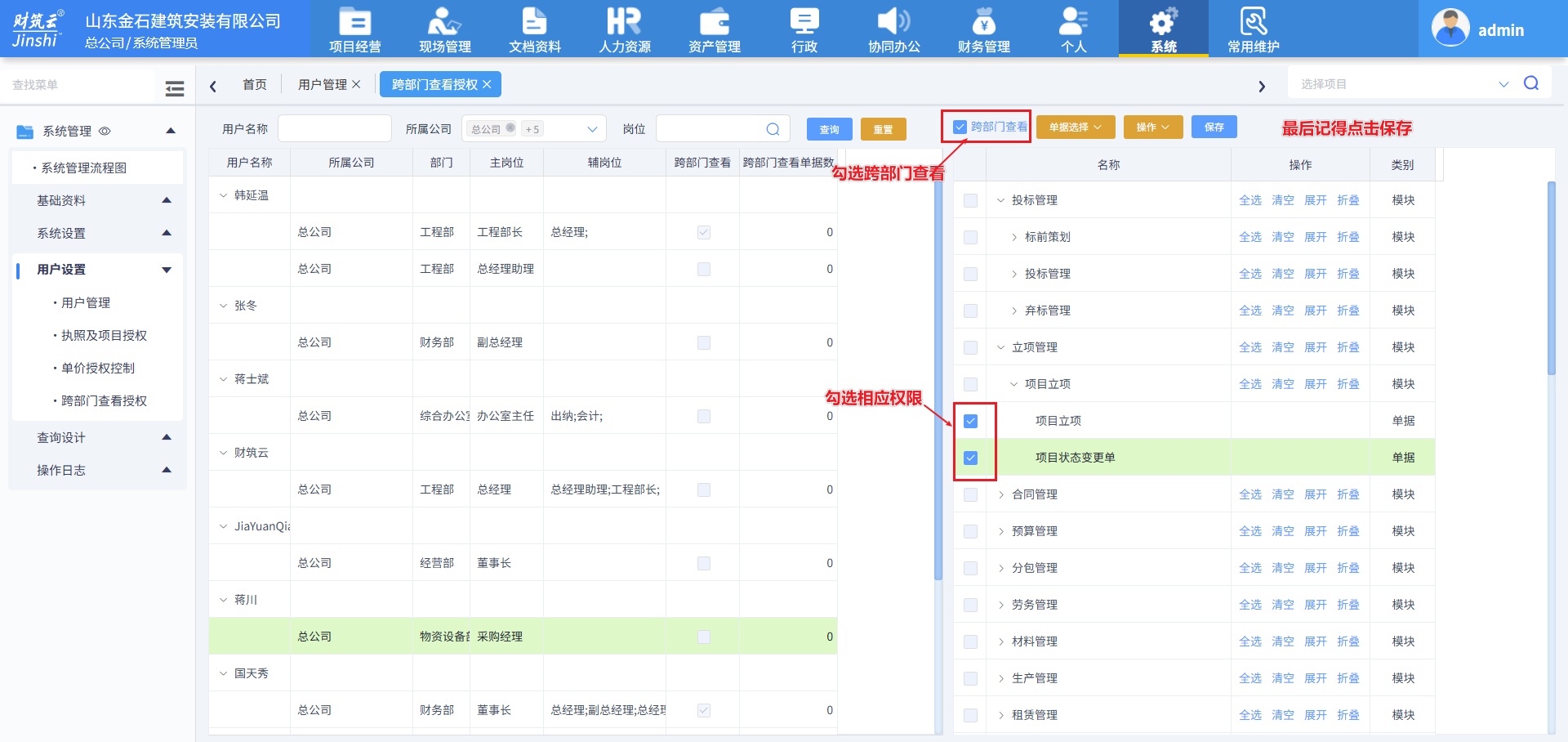
跨部门查看受系统参数目录中【单据的查看规则】开关的影响,如下图所示
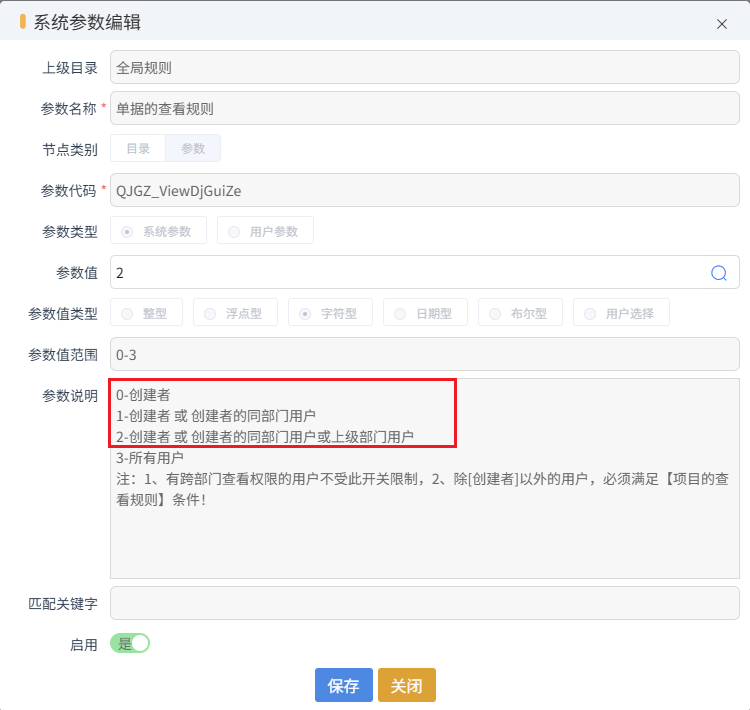
注意:1、当参数值设置为0,1,2时,跨部门查看设置才起作用;
2. 跨部门查看也受项目授权的控制,通俗的讲,必须满足项目授权的前提条件。
提示:此种情况,适用于一个多岗或者一人在不同公司任职的情况,便于在不退出系统快速切换岗位。
文档更新日期:2026-09-14 · 金石财筑云 · 工程项目数字化管理平台 · 期初建账